
03. Проекты, рабочие области и хранилища
Что вы узнаете
- Какие типы хранения доступны (Черновик, Локальное хранилище, Облачная синхронизация, Синхронизация через Git)
- Как создать проект и рабочую область
- Как переключаться между рабочими областями и режимами хранения
Типы хранения
- Черновик (Scratch Pad) — локальный режим для быстрых черновиков без синхронизации. Имеет ограничения по количеству ресурсов (например, коллекций).
- Локальное хранилище — данные хранятся только на устройстве, без облака. Поддерживаются секретные переменные окружений (нужен ключ хранилища / Vault key).
- Облачная синхронизация — данные хранятся в облаке и безопасно синхронизируются. Доступно, только если организация разрешает
enableCloudSyncи вы вошли в аккаунт. - Синхронизация через Git (Git Sync) — проект хранится локально и синхронизируется с Git-репозиторием. Доступность зависит от настроек организации (
enableGitSync) и тарифа.
Создание проекта
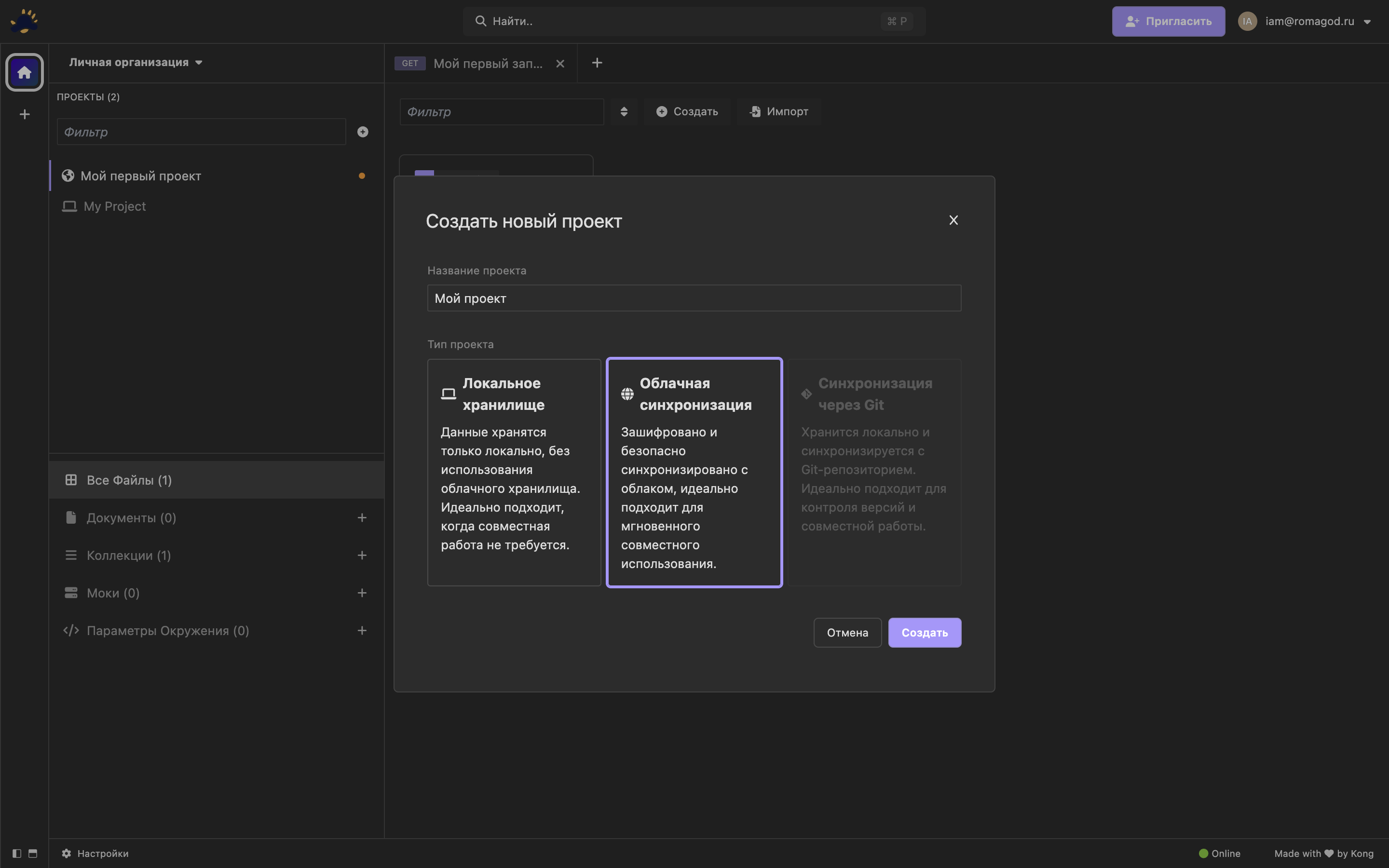
- На экране проектов нажмите Создать новый проект (или Создать первый проект) либо кнопку +.
- В модалке выберите Тип проекта:
- Локальное хранилище
- Облачная синхронизация (если доступно в вашей организации)
- Синхронизация через Git (если доступно в вашей организации и на вашем тарифе)
- Укажите Название проекта и нажмите Создать.
- Если вы выбрали Синхронизацию через Git, укажите URL репозитория и выполните клонирование (кнопка Клонировать). При необходимости доступ (SSH/Token) настраивается позже в настройках Git проекта.
Рабочие области (файлы проекта)
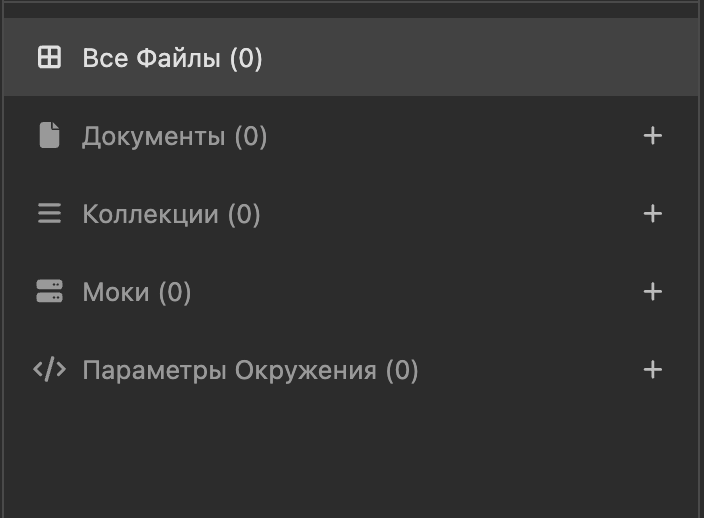
Внутри проекта данные организованы в виде файлов (рабочих областей) разных типов. В левой панели проекта они сгруппированы по разделам:
- Все файлы — показывает все рабочие области проекта сразу.
- Документы — рабочие области типа Проектная документация (OpenAPI, см. 13 OpenAPI Design).
- Коллекции — рабочие области типа Коллекция запросов (обычные запросы и папки).
- Моки — рабочие области типа мок-сервер / имитационный сервер (см. 14 Мок-серверы).
- Параметры Окружения — рабочие области типа Окружение (глобальные переменные и секреты).
Число в скобках рядом с названием раздела показывает, сколько файлов этого типа есть в проекте.
Как создать рабочую область
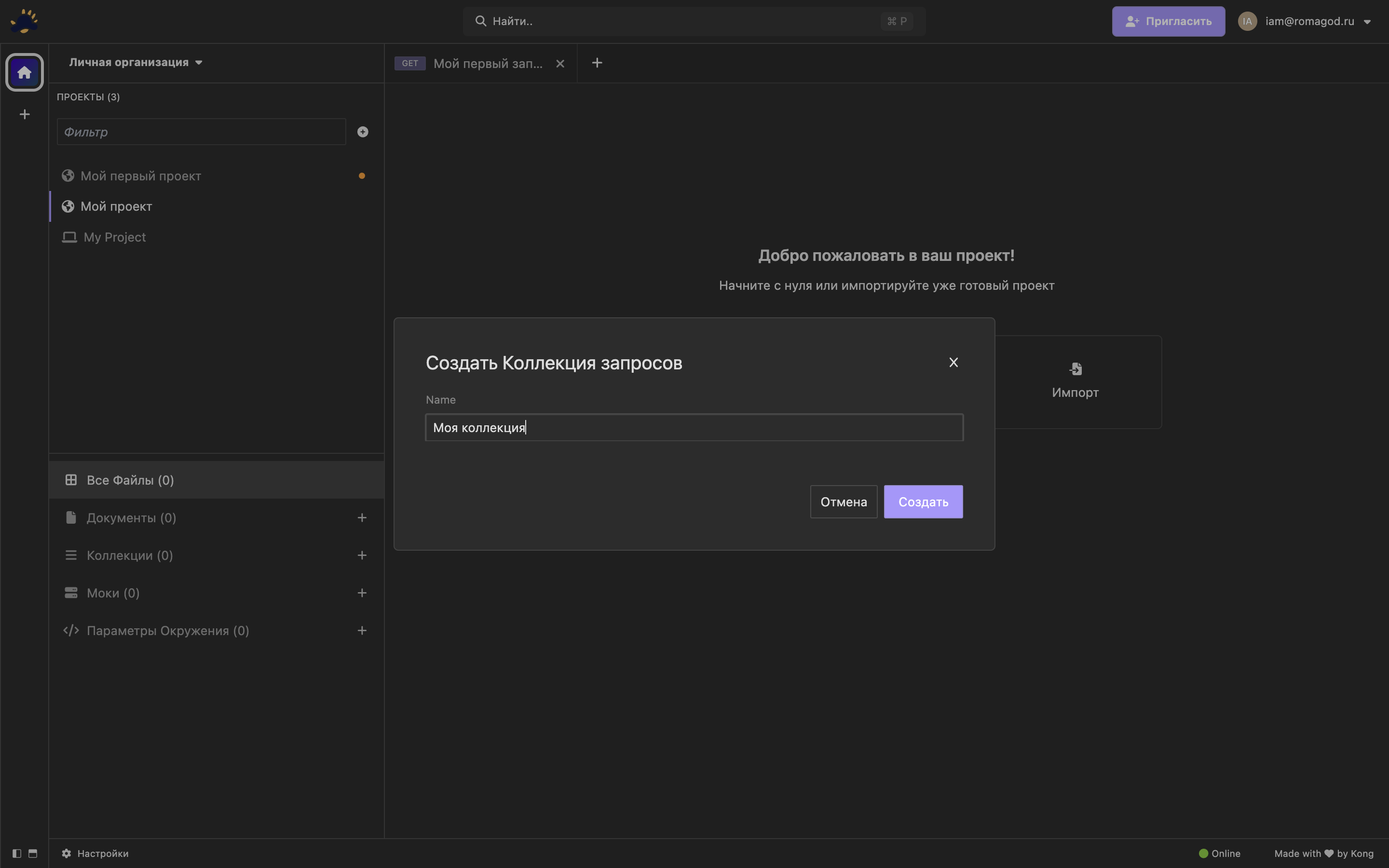
- Нажмите + справа от нужного раздела (например, Коллекции → + или Документы → +).
- Либо используйте контекстное меню проекта/раздела, если оно доступно.
Переключение
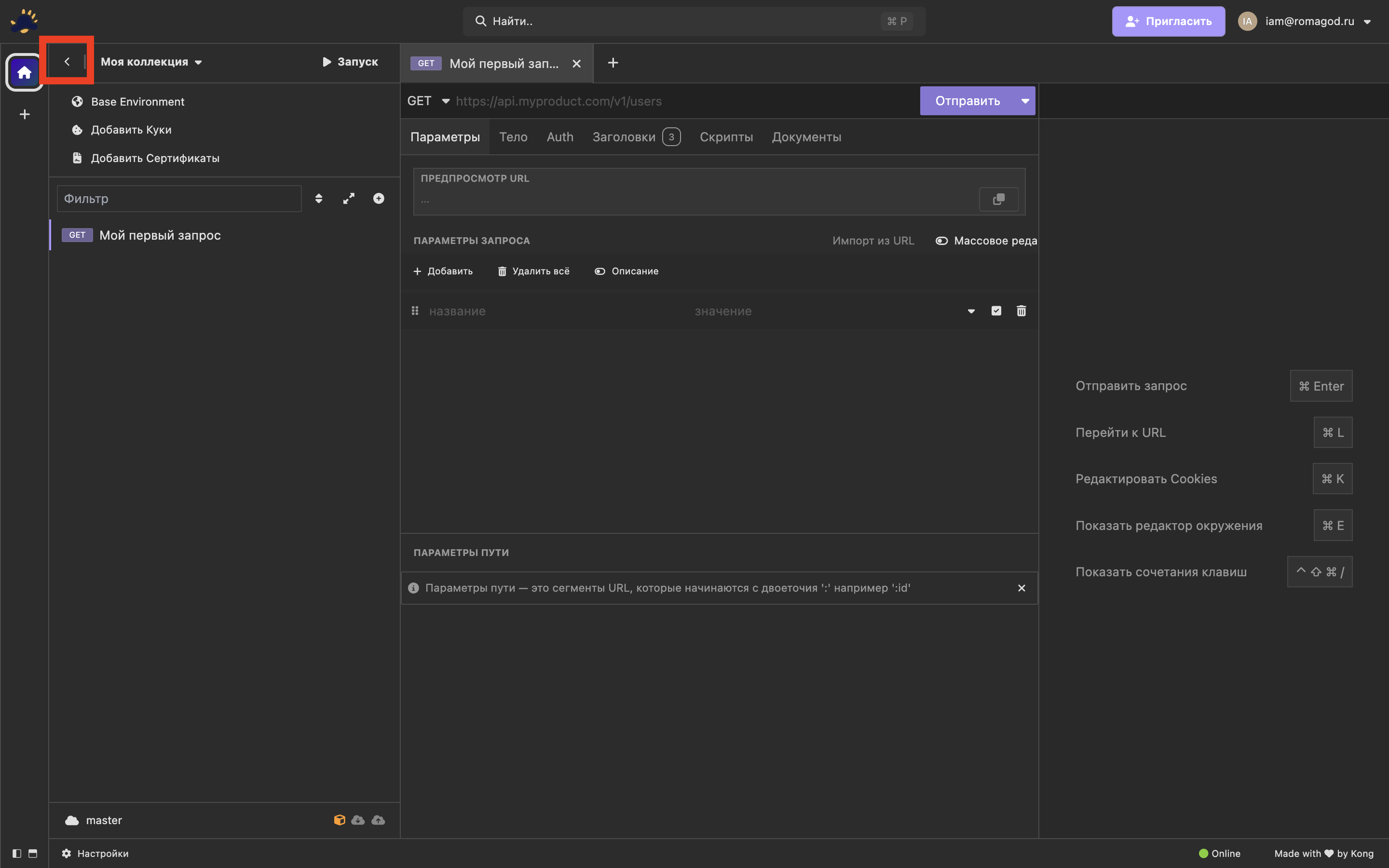
- Кнопка «назад» в хлебных крошках возвращает к списку проектов; рядом находится выпадающий список рабочих областей текущего проекта.
- Командная палитра
Cmd/Ctrl+P→ начните вводить имя проекта или рабочей области. - В Git-проекте выбранная ветка влияет на содержимое всех рабочих областей этого проекта.
Что где хранится
- Коллекции, запросы, окружения, маршруты имитационных серверов — внутри соответствующей рабочей области.
- Ключ хранилища (Vault key) хранится в сессии; при наличии секретных переменных приложение запросит ключ (см. 07 Окружения).
- Для проектов с Синхронизацией через Git репозиторий кэшируется локально; путь к папке можно открыть из настроек Git проекта.
Предыдущий: 02. Обзор интерфейса
Следующий: 04. Коллекции, папки и запросы