
07. Окружения и переменные
Что вы узнаете
- Как создавать рабочие области окружений и добавлять переменные
- Чем отличаются Shared и Private окружения
- Как подставлять переменные и template tags в запросы
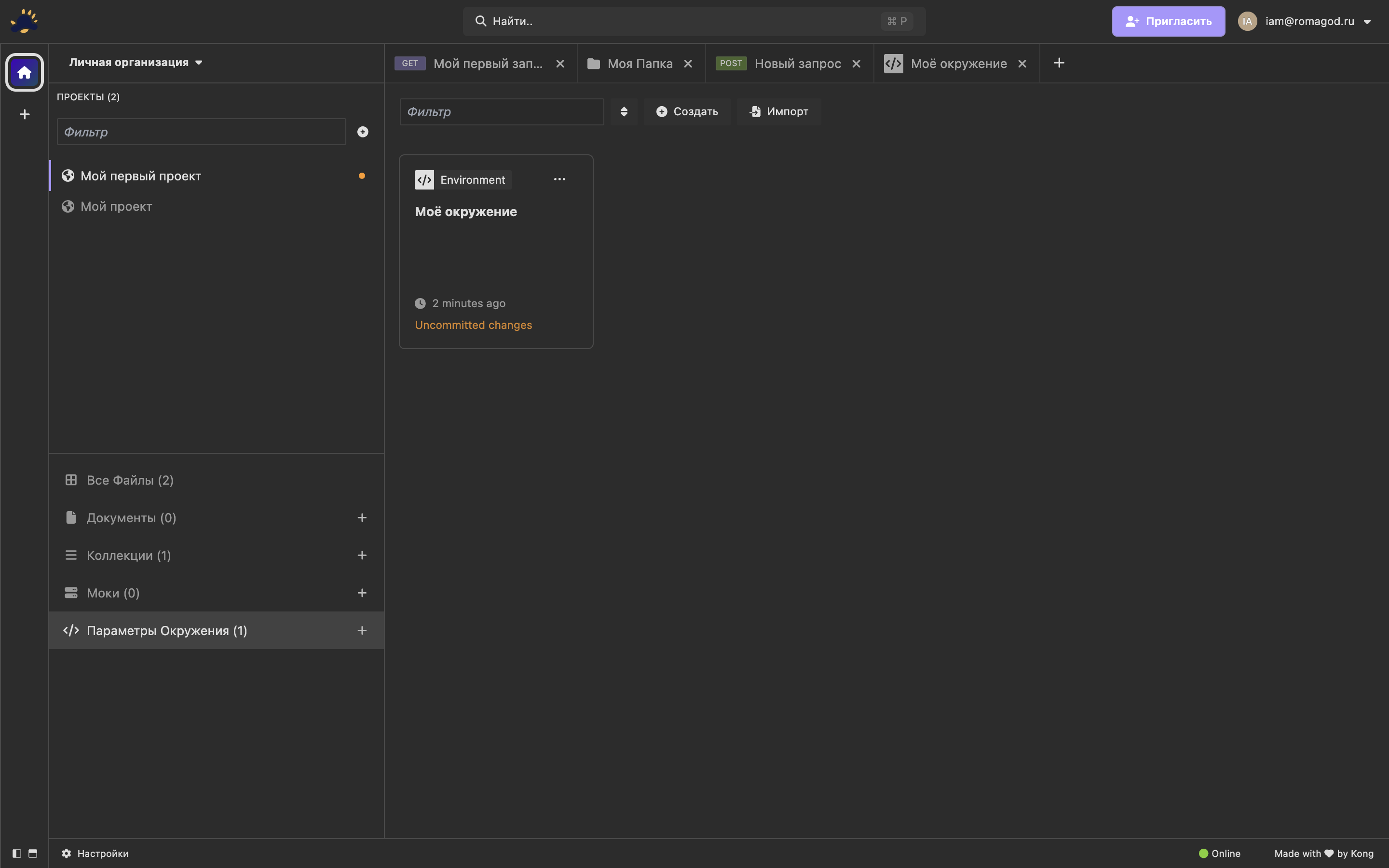
Где находятся окружения
Окружения живут в отдельной рабочей области проекта: Параметры окружения (в левом меню проекта).
В одном проекте можно создать несколько таких рабочих областей (например, Dev, Staging, Prod).
Типы окружений
Внутри рабочей области окружений есть список окружений:
- Окружение по-умолчанию — базовый слой значений.
- Shared environment (иконка 🌐) — синхронизируемое и экспортируемое окружение (если используется Insomnia Sync).
- Private environment (иконка 🔒) — локальное окружение, не экспортируется.
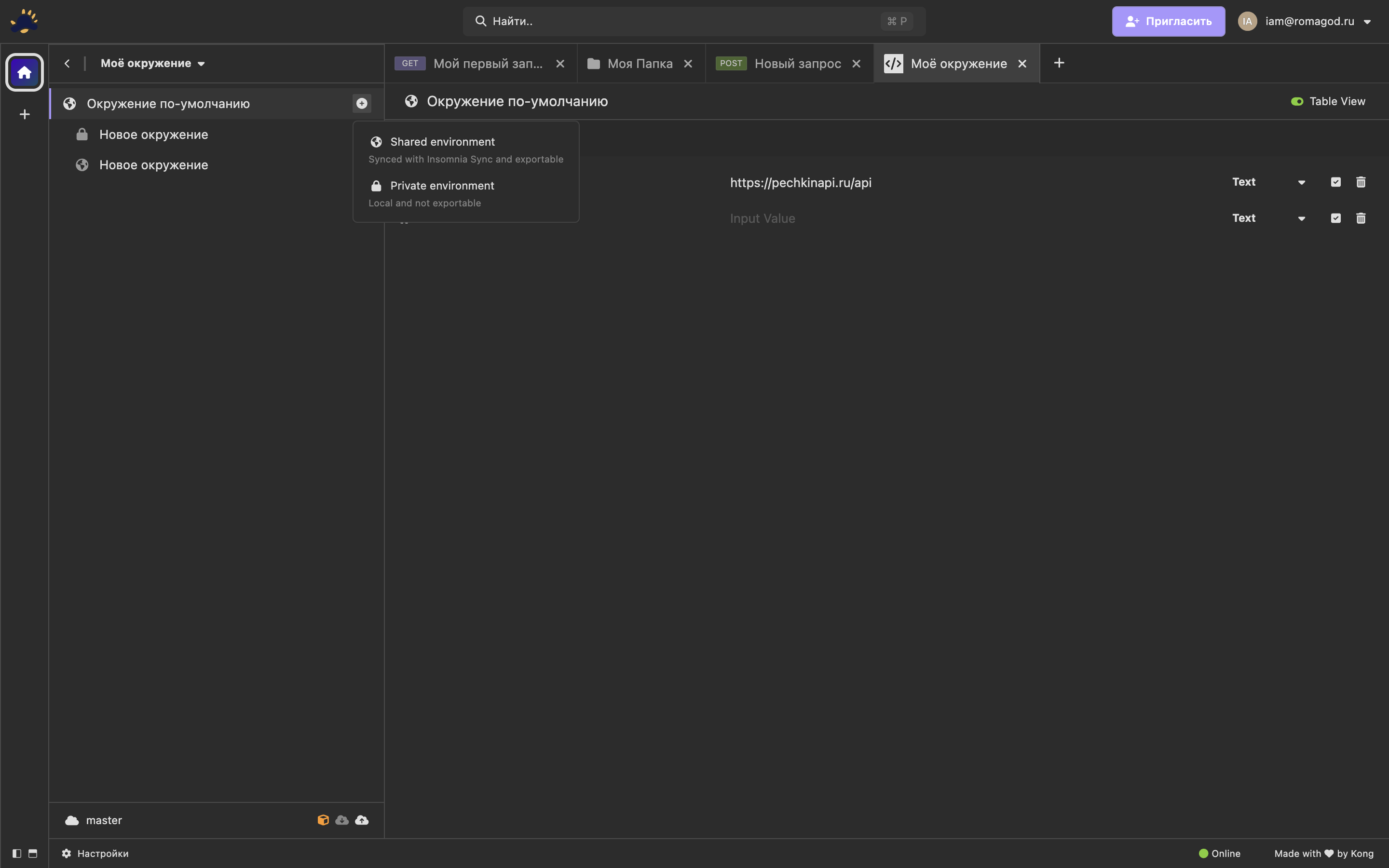
Значения обычно берутся из Окружения по-умолчанию и активного окружения; активное окружение переопределяет совпадающие ключи.
Создание рабочей области окружений
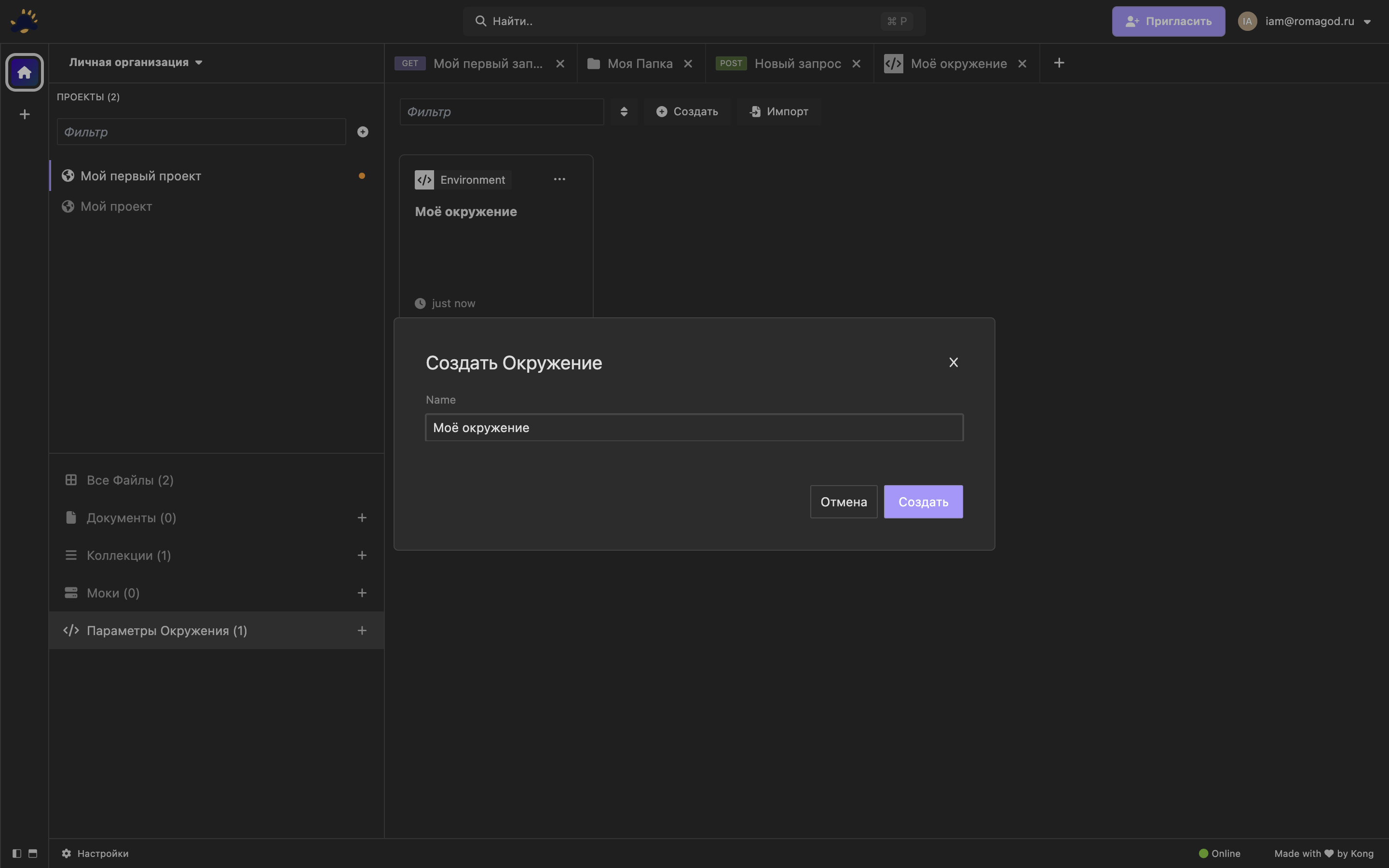
- В левом меню проекта найдите Параметры окружения и нажмите +.
- Введите имя (например, «Моё окружение») и нажмите Создать.
Создание Shared/Private окружения и переключение
- Откройте созданную рабочую область окружений (вкладка с её названием).
- В списке слева выберите Окружение по-умолчанию или другое окружение.
- Чтобы добавить новое окружение, нажмите + справа от списка окружений и выберите:
- Shared environment
- Private environment
- Чтобы переключиться — просто выберите нужное окружение в списке слева: оно станет активным, а редактор покажет его переменные.
Редактор переменных
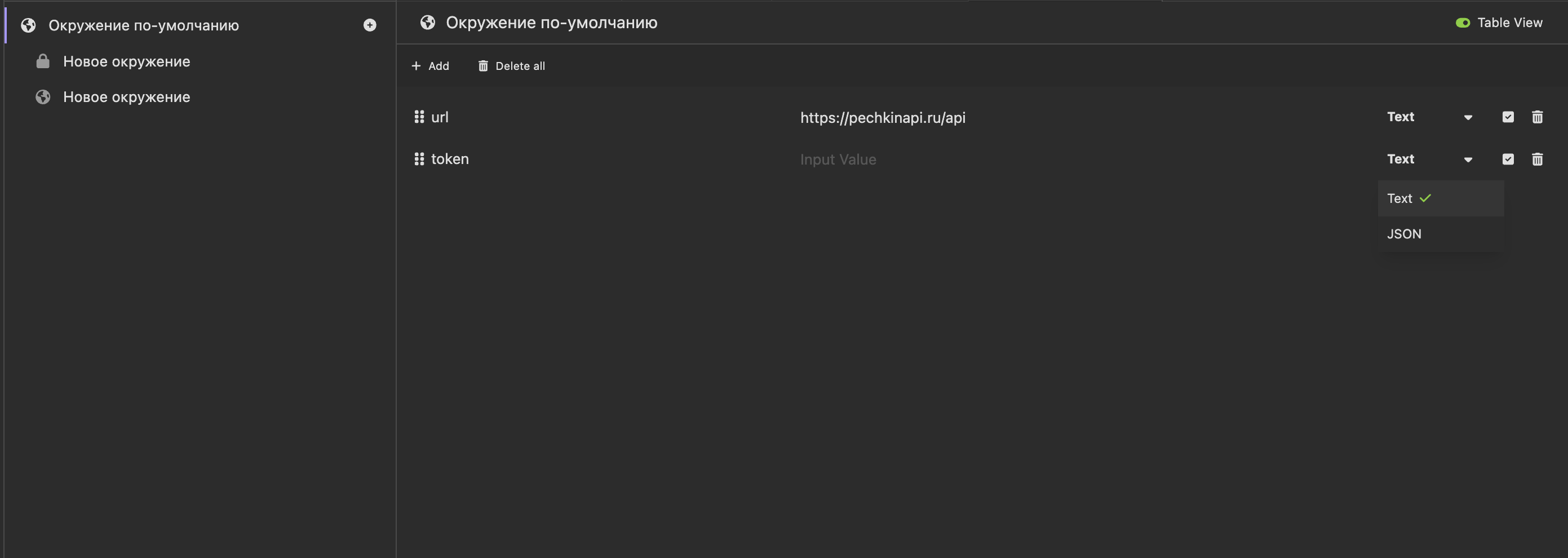
- Кнопка Add добавляет новую переменную (строку).
- Delete all очищает все переменные текущего окружения.
- Для каждой переменной:
- слева — ключ,
- справа — значение,
- Text (выпадающий список) — тип значения,
- чекбокс — включить/выключить строку,
- корзина — удалить строку.
- Режим Table View удобен для работы с большим количеством переменных.
Vault key и секреты
- Для секретов используйте Private environment и/или тип значения Secret (если доступен в списке типов).
- При работе с Secret-полями приложение может запросить Vault key для расшифровки/доступа к значениям.
- Private-окружения не экспортируются, поэтому подходят для токенов/паролей.
Использование переменных в запросах
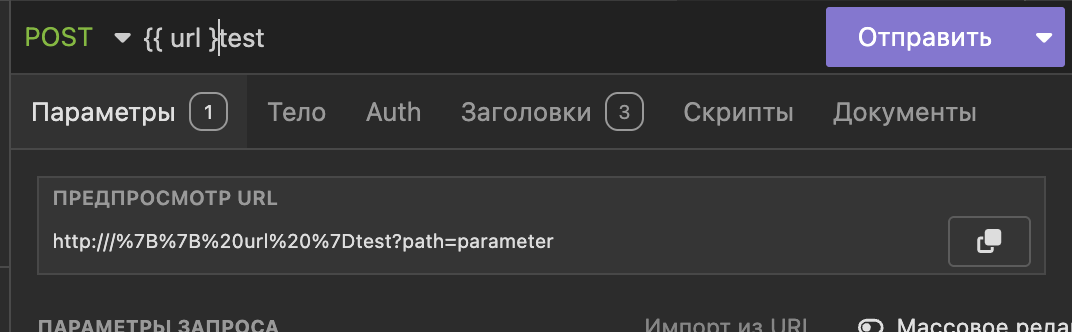
- Вставляйте переменные в URL, заголовки и тело, например:
{{ url }}и{{ token }}. - Когда переменная вставлена в поле (например, в URL), Insomnia показывает её как “чип” (выделенный тег), а итоговое значение подставляется при отправке запроса.
- Автодополнение (
Ctrl+Space) показывает доступные переменные и template tags.
Выбор окружения прямо в коллекции (Global / Collection)
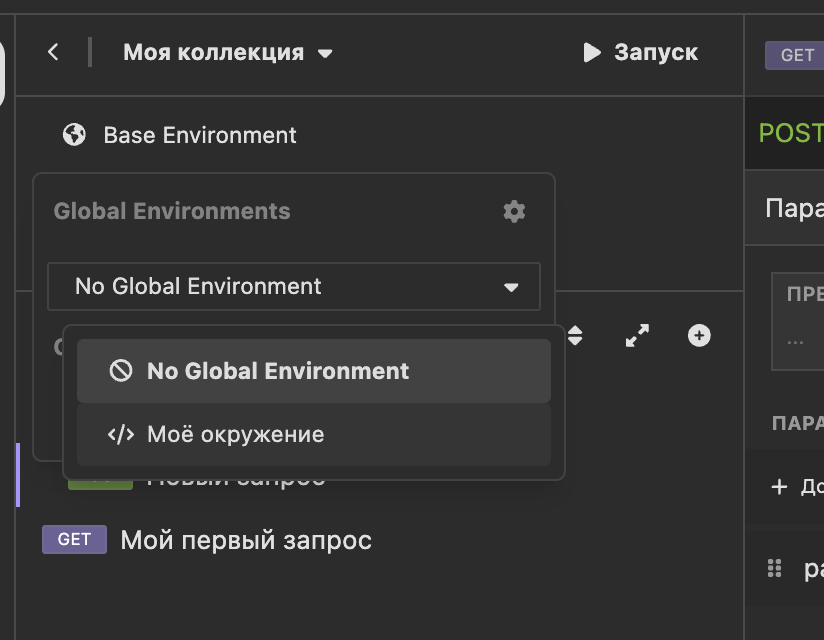
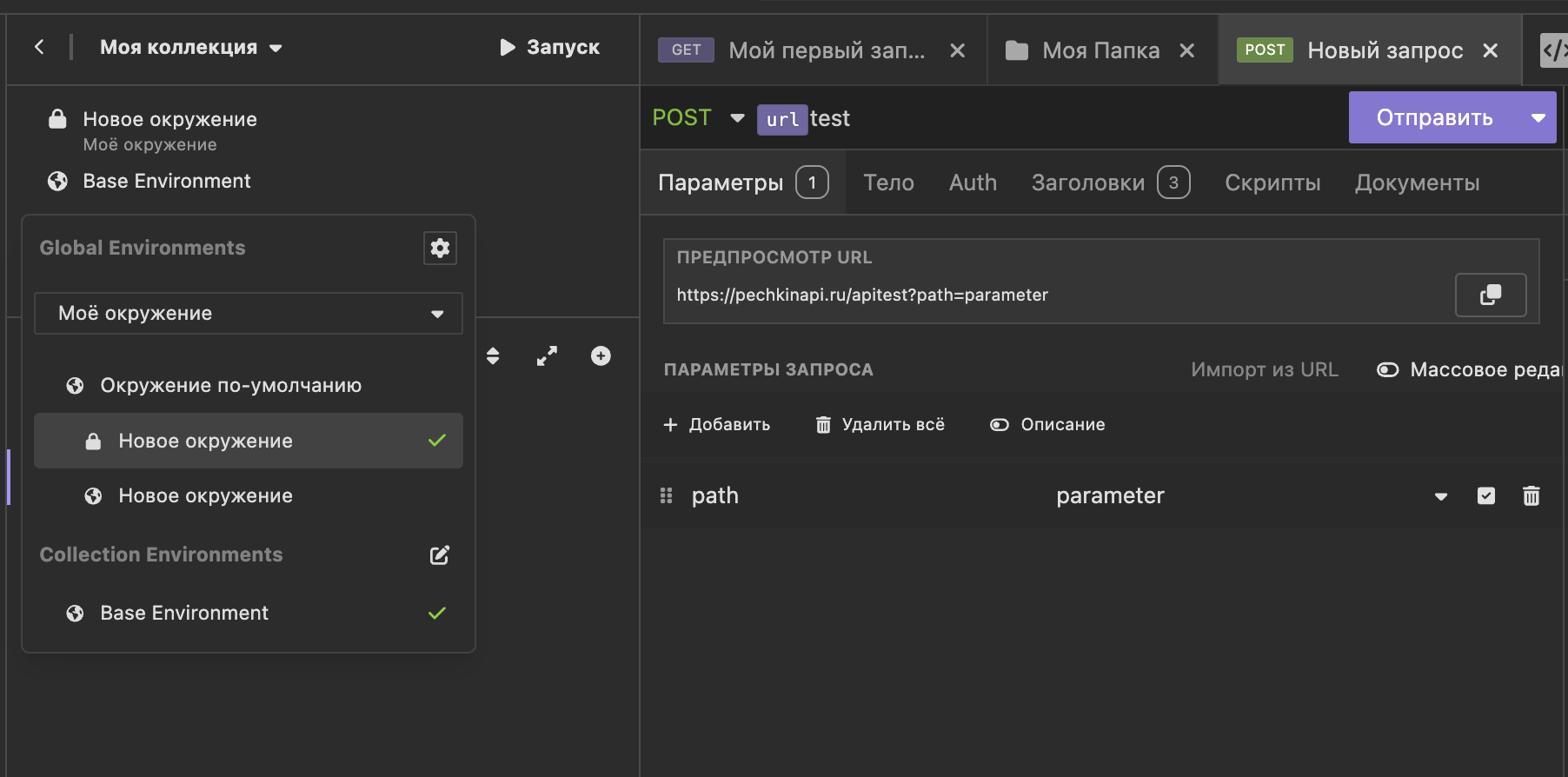
При работе с запросами окружение выбирается в боковой панели:
- Откройте селектор окружений (в левой панели коллекции).
- В блоке Global Environments выберите рабочую область окружений:
- No Global Environment — не использовать глобальную рабочую область окружений.
- Моё окружение (или другое) — подключить выбранную рабочую область окружений к текущей коллекции.
- Ниже выберите активное окружение из списка (Окружение по-умолчанию, Shared 🌐 или Private 🔒) — активное помечается галочкой.
- В блоке Collection Environments находится окружение самой коллекции (например, Base Environment) — оно удобно для переменных, специфичных именно для этой коллекции.
На практике часто используют так: “глобальные” переменные (url/token) лежат в рабочей области Параметры окружения, а коллекционные — в Base Environment коллекции.
Быстрое редактирование переменной (Live Preview)
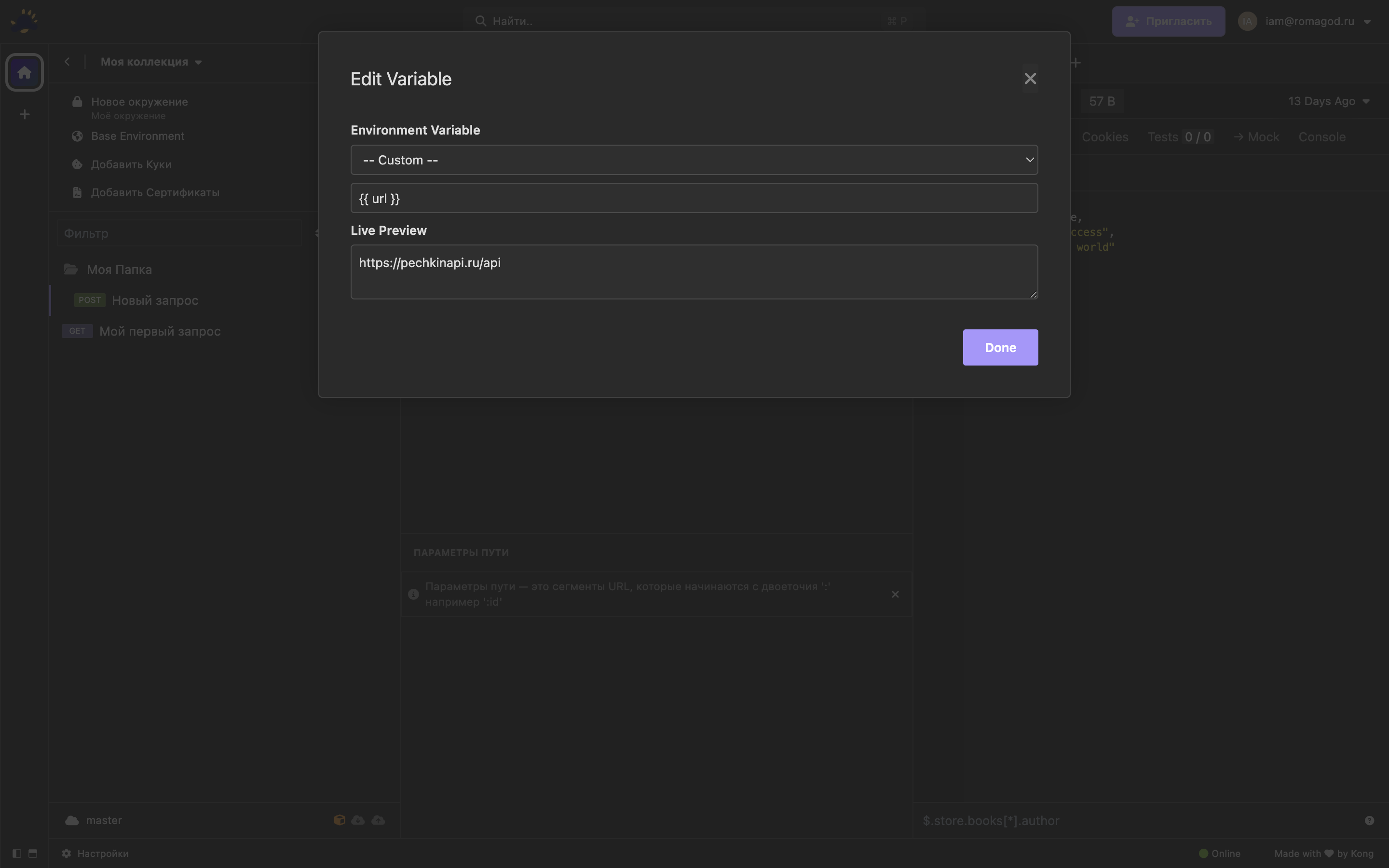
- По клику на чип переменной в поле запроса (например, в URL) открывается окно Edit Variable.
- В нём можно:
- выбрать переменную окружения из списка (Environment Variable),
- либо оставить Custom и вписать своё выражение/шаблон.
- Блок Live Preview показывает итоговое значение после подстановки — удобно проверять, что именно уйдёт в запрос.
- Нажмите Done, чтобы применить изменения.
- Подсветка источника переменной и быстрые подсказки — см. 20 Шпаргалка.
Советы
- Shared окружения удобны для командной работы и синхронизации, Private — для локальных секретов.
- Импорт/экспорт окружений и синхронизация — см. 15 Импорт и экспорт.
Предыдущий: 06. Аутентификация
Следующий: 08. Скрипты и автоматизация