
02. Обзор интерфейса
Что вы узнаете
- Какие панели есть в Pechkin и за что каждая отвечает
- Как пользоваться меню приложения и боковой панелью
- Где искать вкладки запроса и ответа
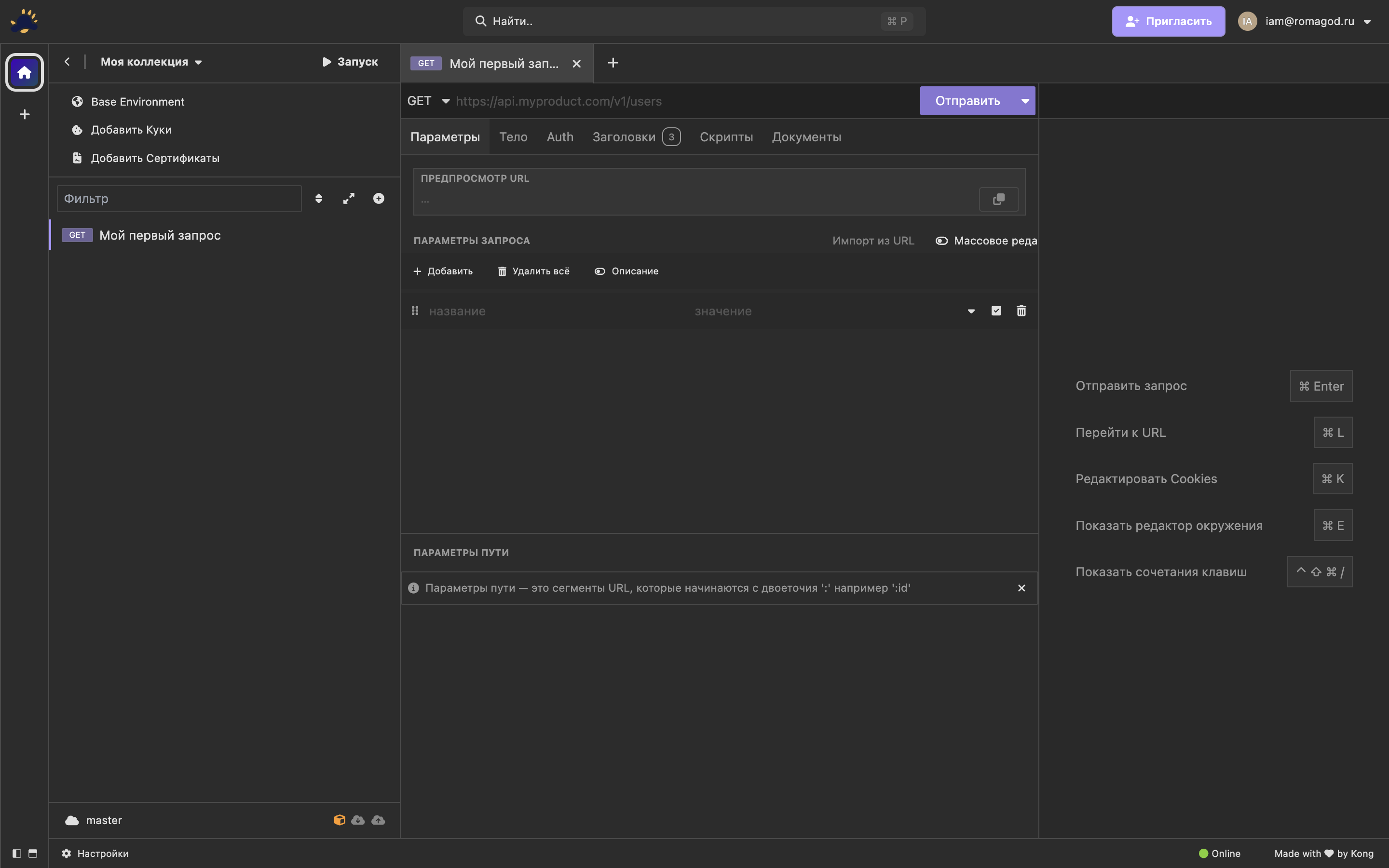
Главные элементы
- Наверху: хлебные крошки с кнопкой «назад» к проектам и выпадающим списком рабочих областей, справа кнопка «Запуск» для Runner.
- Боковая панель слева: коллекции/папки/запросы, поиск, сортировка, кнопка «Развернуть всё», меню «+» для создания запросов/папок.
- Блок окружений: вверху боковой панели переключатель окружений, кнопки «Куки» и «Сертификаты».
- Центр: редактор запроса. Строка метода и URL с кнопкой «Отправить», ниже вкладки Параметры/Тело/Auth/Заголовки/Скрипты/Документы.
- Правая панель: ответ HTTP/WebSocket/SSE (вкладки Предпросмотр, Заголовки, Cookies, Timeline, История) или gRPC/WS лог событий в реальном времени.
- Режим Design: для рабочих областей типа Document вверху появляется вкладка Document, ведущая в редактор OpenAPI.
Меню приложения (верхняя строка ОС)
- Application: Preferences (открывает настройки), Changelog, Quit.
- File: New Window.
- Edit: Undo/Redo/Cut/Copy/Paste/Select All.
- View: Full Screen, Zoom, Resize presets, Toggle Sidebar, Toggle DevTools.
- Window: New, Minimize, Close (macOS).
- Tools: Reload Plugins.
- Help: Help and Support, Keyboard Shortcuts, показать папку данных/логов, лицензия, About/Check for updates.
- Developer (в dev-сборке): Reload, Screenshot, Clear models, Restart, управление Hidden window.

Быстрые переключатели
- Командная палитра:
Cmd/Ctrl+P(переход к запросам, папкам, рабочим областям и командам). - Кнопка «Запуск» рядом с названием рабочей области открывает Runner для папки/коллекции.
- В рабочей области типа Document используйте вкладку Document для перехода в режим Design.
Предыдущий: 01. Установка и первый запуск
Следующий: 03. Проекты, рабочие области и хранилища