
04. Коллекции, папки и запросы
Что вы узнаете
- Как организовать запросы в коллекции и папки
- Как создать, дублировать и перемещать запросы
- Как использовать контекстные меню
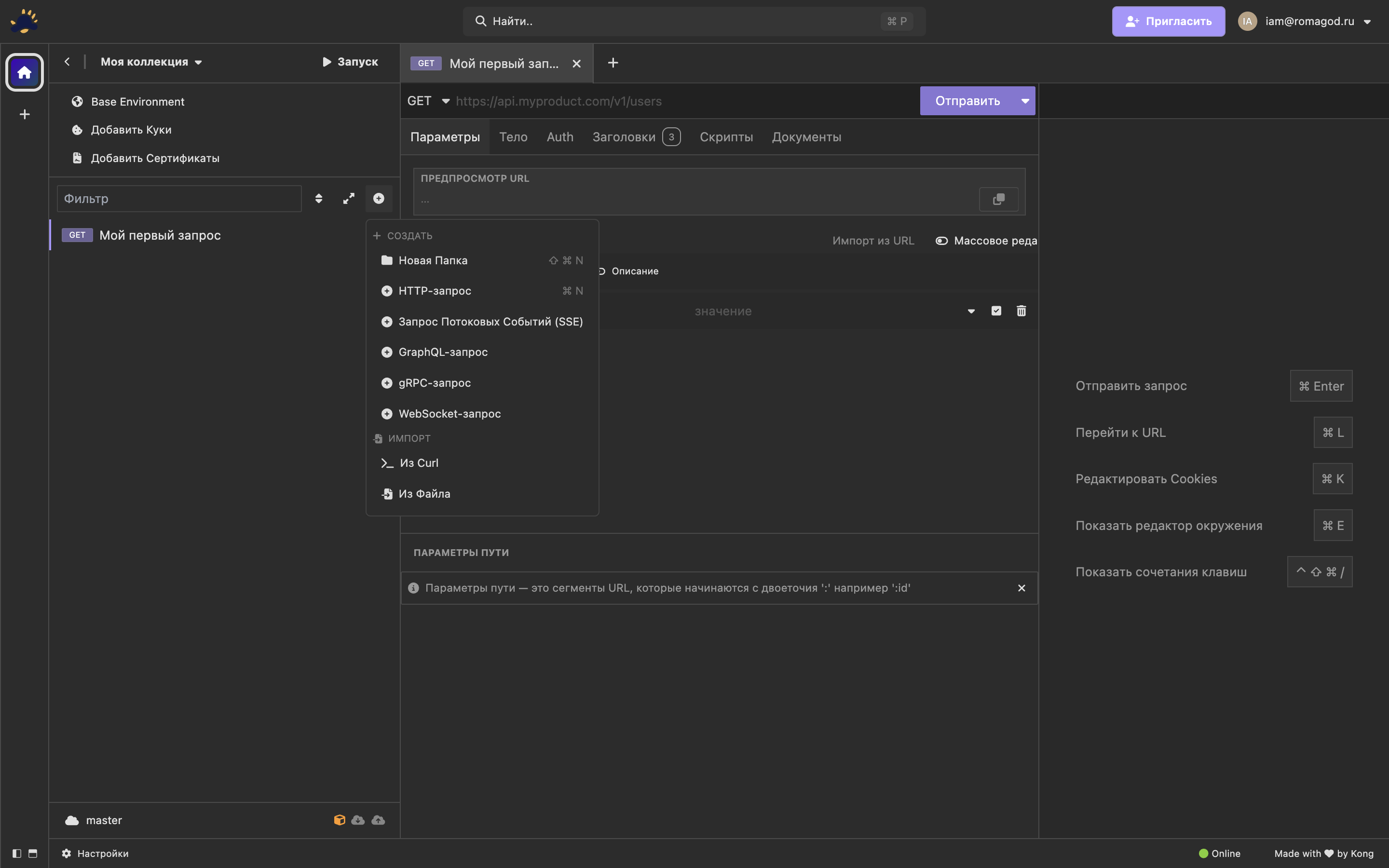
Создание коллекции и папок
- В боковой панели нажмите + → раздел Создать.
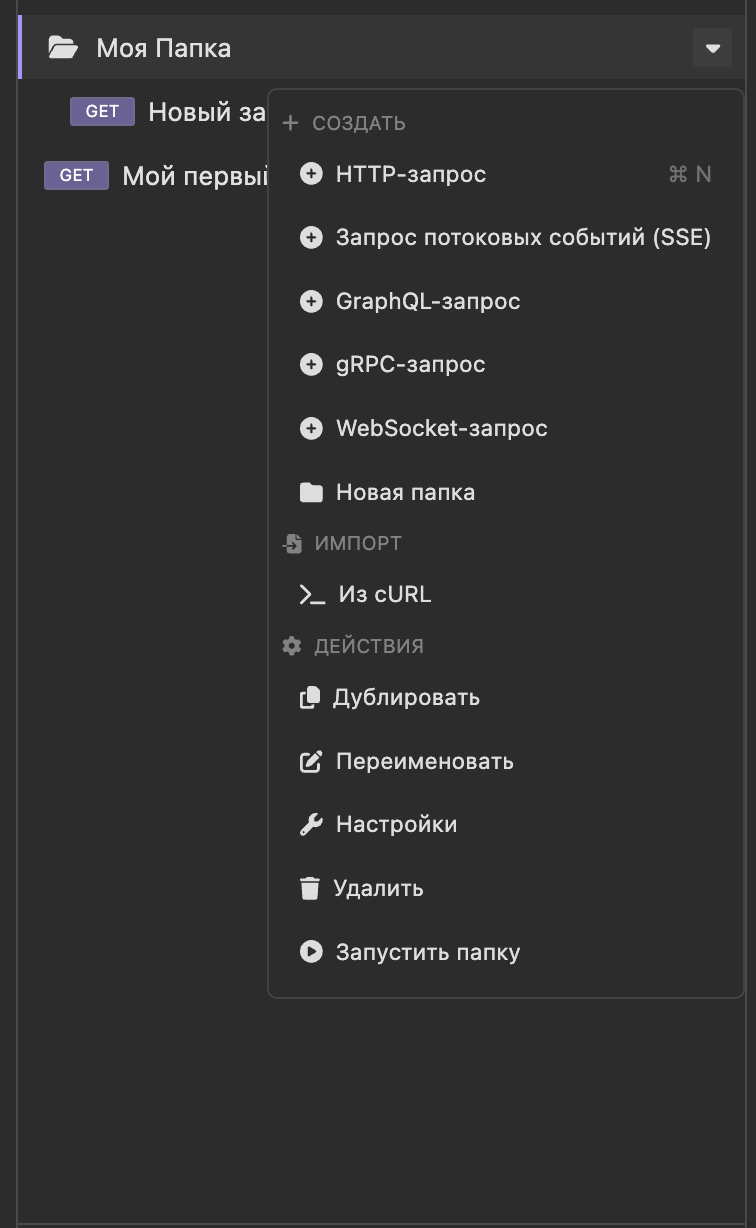
- Выберите HTTP-запрос, GraphQL-запрос, gRPC-запрос, WebSocket-запрос, Запрос Потоковых Событий (SSE) или Новая папка.
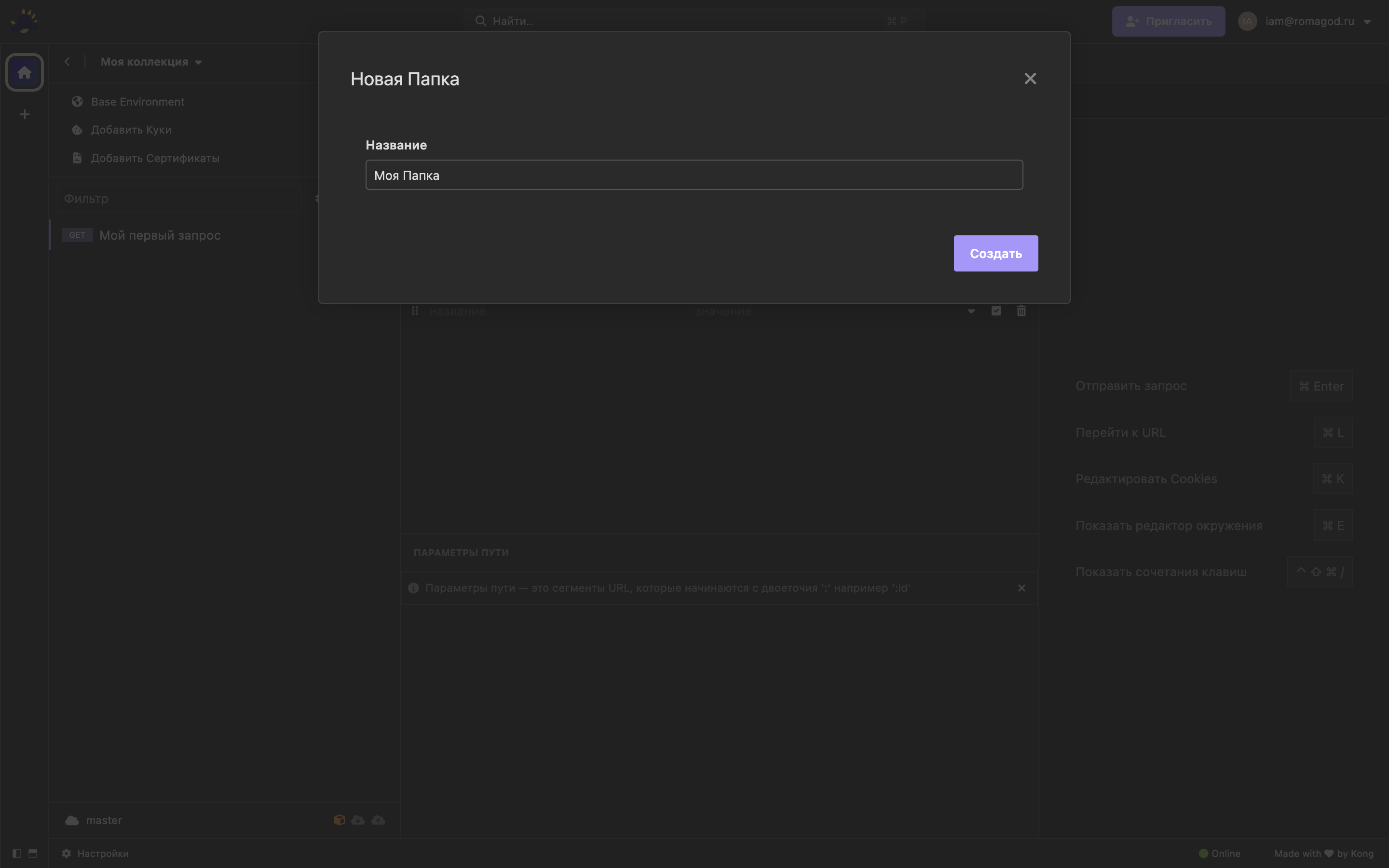
- Дайте имя и подтвердите. Папки можно создавать на любом уровне.
- Перетащите существующие запросы в папку или в контекстном меню запроса выберите Move to….
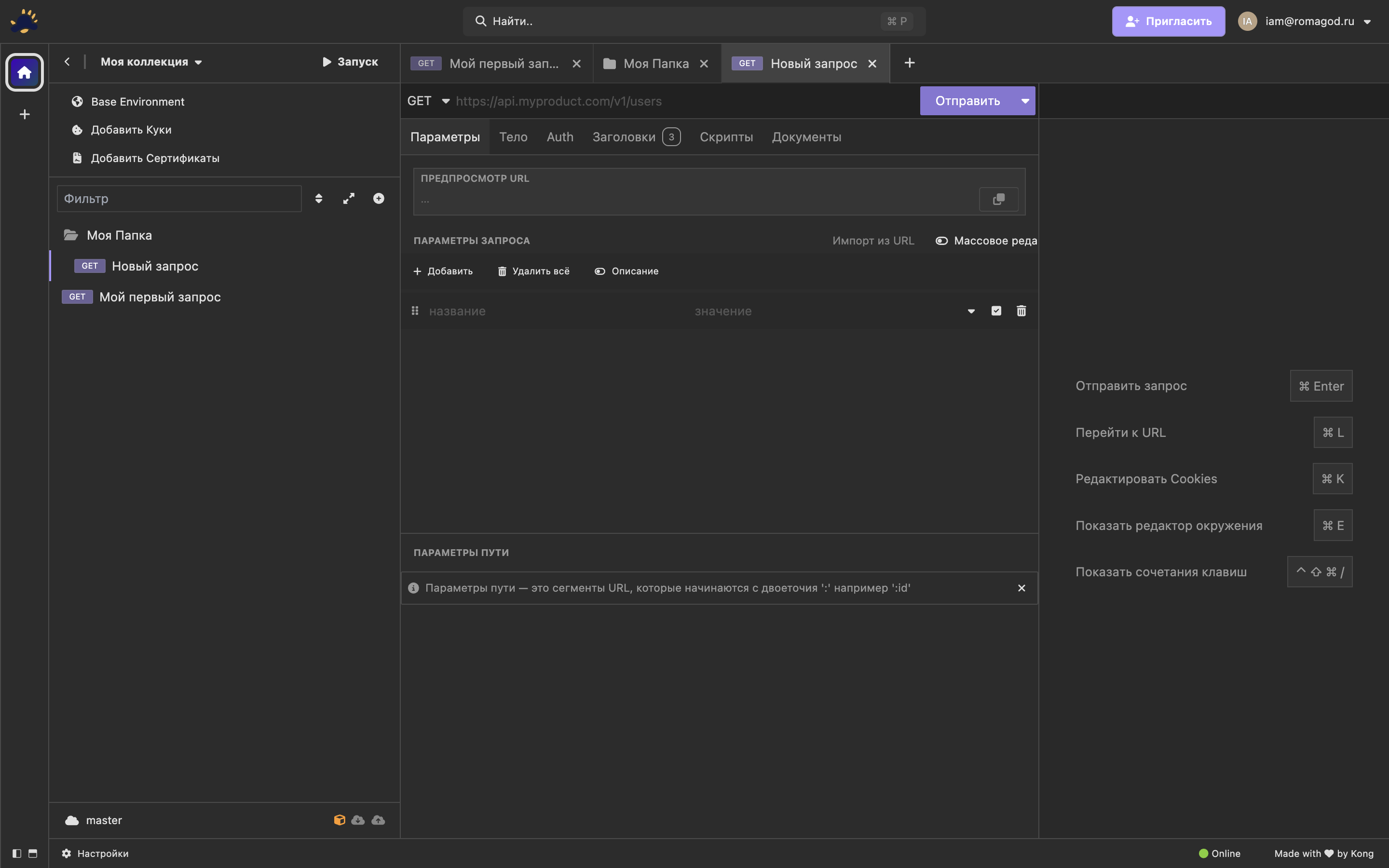
Создание запроса
- В боковой панели выберите целевую коллекцию/папку.
- Нажмите + → выберите тип: HTTP-запрос, GraphQL-запрос, gRPC-запрос, WebSocket-запрос, Запрос Потоковых Событий (SSE) или Из Curl.
- Он появится в списке.
Копирование и перенос
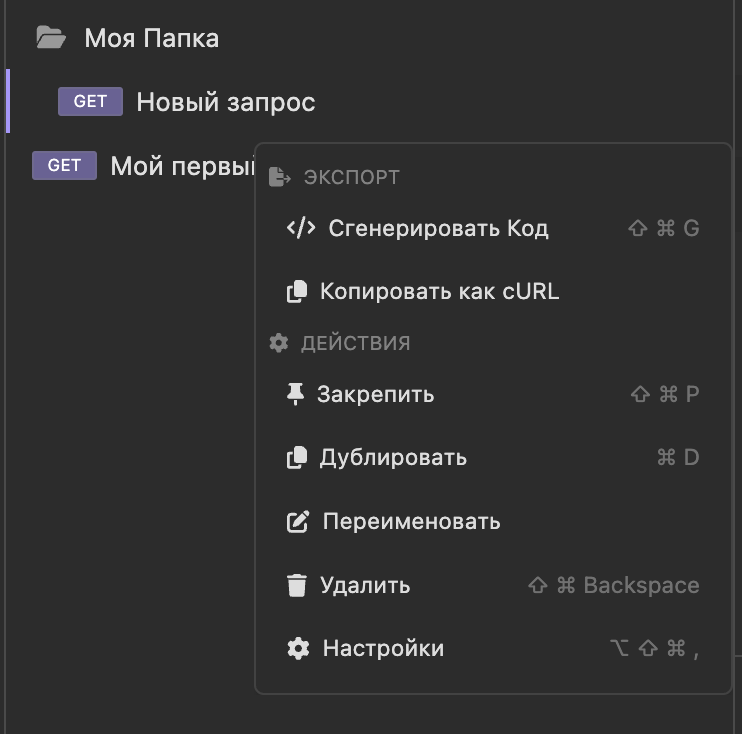
- Контекстное меню запроса:
- Дублировать — создаёт копию запроса в текущей папке.
- Закрепить — закрепляет запрос в списке (повторное действие снимает закрепление).
- Переименовать — меняет имя запроса.
- Удалить — удаляет запрос (в Git-проекте можно восстановить через Git-историю).
- Настройки — открывает настройки запроса (в том числе операции переноса/копирования).
- Перенос запроса:
- Перетащите запрос мышью в нужную папку/коллекцию в боковой панели.
- Или откройте Настройки → Переместить/Скопировать в рабочую область (если нужно перенести между рабочими областями).
Массовые операции
- Контекстное меню папки:
- Запустить папку — запускает все запросы в папке (и подпапках) в режиме Runner (см. 12 Тестирование).
- Настройки — открывает настройки папки.
- Дублировать — создаёт копию папки со всем содержимым.
- Переименовать / Удалить — управление папкой.
Шаблоны и дубликаты
- Дублировать (в контекстном меню) создаёт копию выбранного элемента (запроса или папки). Дубликат сохраняет настройки (URL, параметры, заголовки, тело и т. п.).
- Импорт из cURL: откройте контекстное меню (или меню +) → раздел Импорт → Из cURL, вставьте команду — запрос будет создан автоматически.
Предыдущий: 03. Проекты, рабочие области и хранилища
Следующий: 05. HTTP-запросы