
05. HTTP-запросы
Что вы узнаете
- Как отправить HTTP-запрос (GET/POST/PUT/PATCH/DELETE и др.)
- Как настраивать URL, query, заголовки, тело, файлы и cookies
- Как управлять редиректами, таймаутами и историей ответов
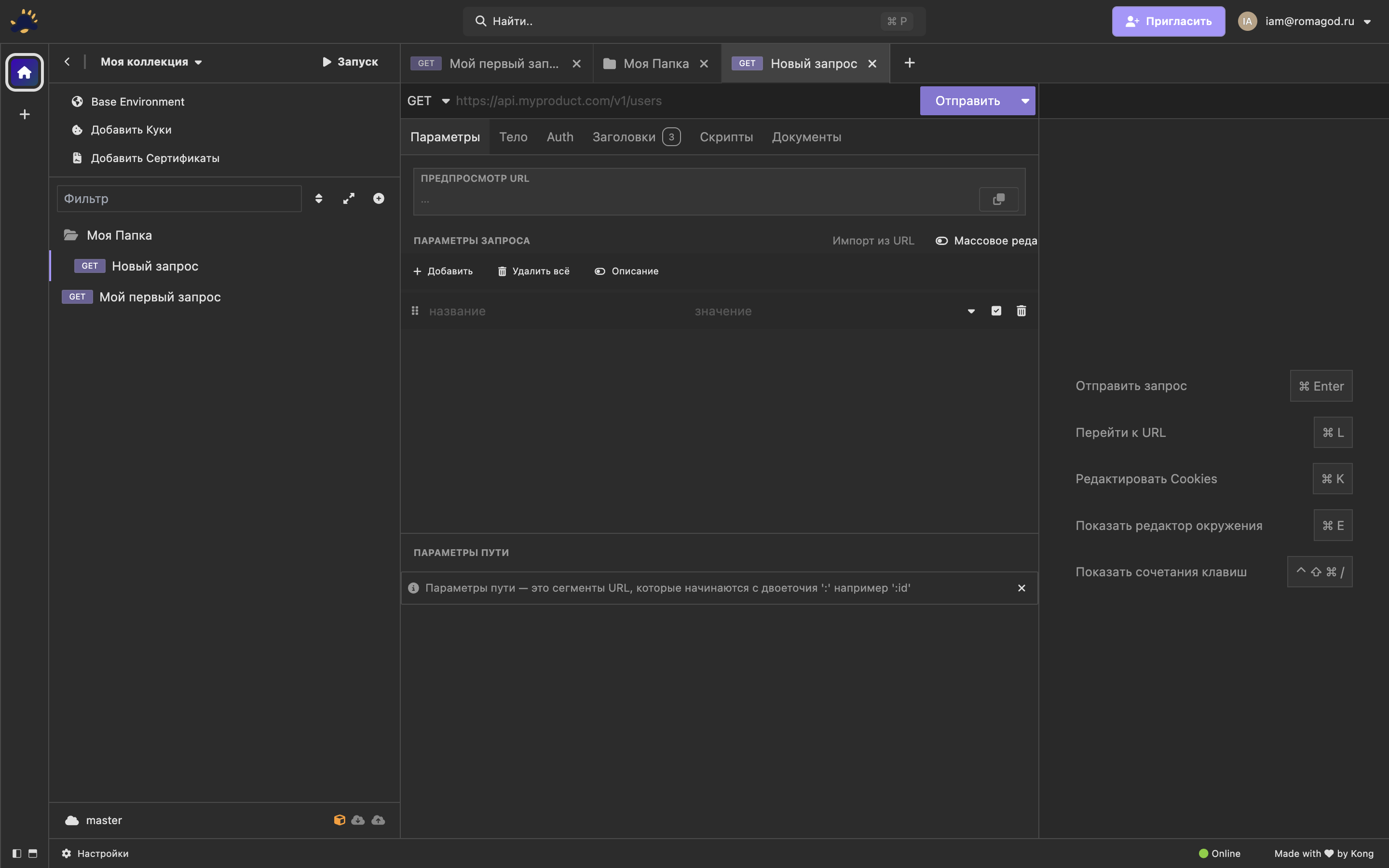
Базовый запрос
- В боковой панели выберите запрос или создайте новый HTTP.
- В верхней строке запроса выберите метод (дропдаун слева) и введите URL.
- Добавьте параметры:
- Вкладка Параметры — query-параметры и path-параметры, тумблеры включения/выключения, кнопка «Импорт из URL».
- Вкладка Заголовки — заголовки (подсказки популярных значений доступны в выпадающем списке).
- Нажмите Отправить. Ответ появится справа во вкладках Предпросмотр/Заголовки/Cookies/Timeline.
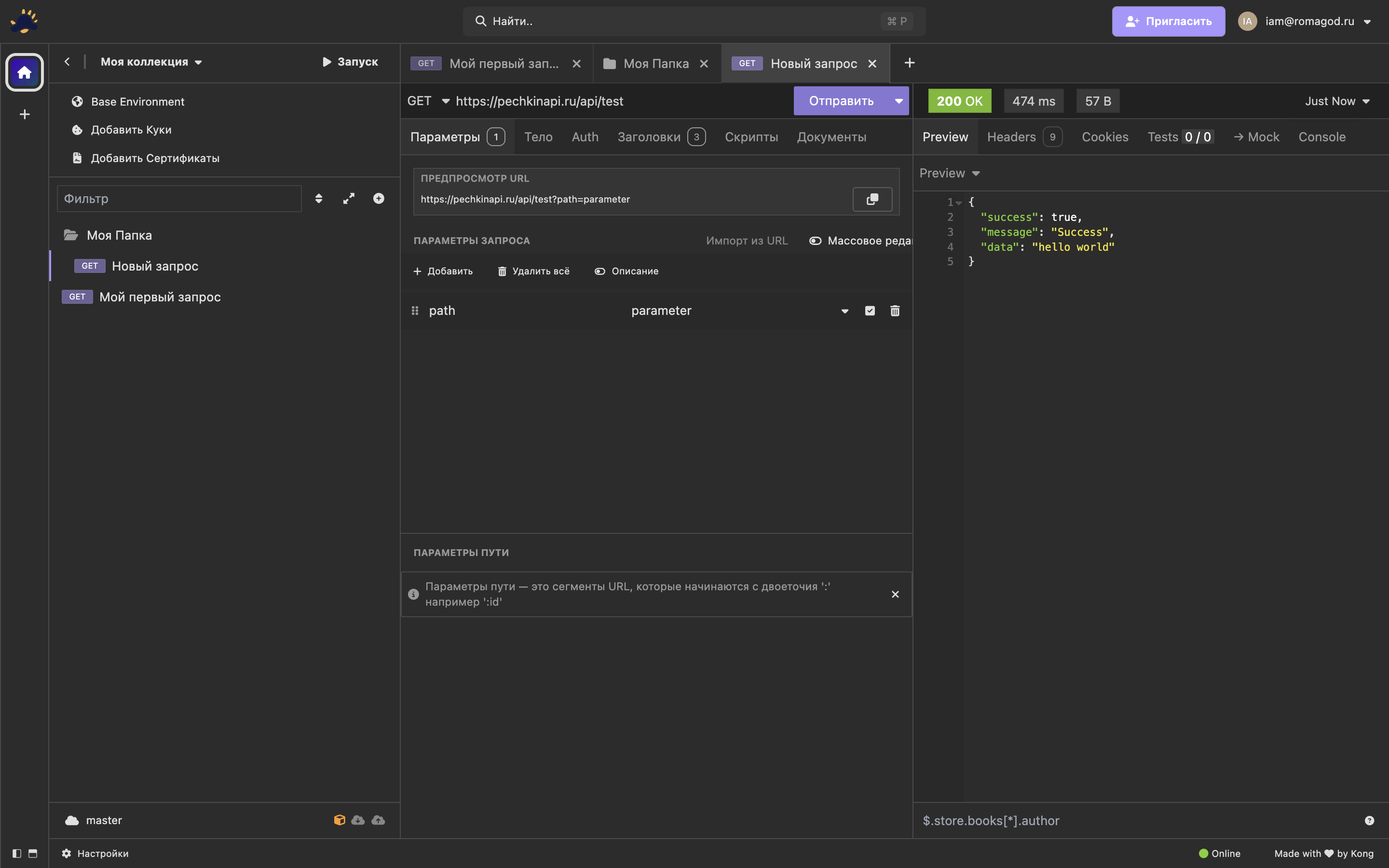
Тело запроса
- Вкладка Тело → выпадающий список типа тела (по умолчанию Без тела).
- Доступные варианты:
- Данные формы — пары ключ/значение.
- URL-кодированная форма — пары ключ/значение, отправляются как
application/x-www-form-urlencoded. - GraphQL — тело запроса в формате GraphQL.
- JSON, XML, YAML, EDN, Простой текст — текстовый редактор с подсветкой.
- Другое — ручной ввод типа/формата.
- Файл — отправка тела из файла.
- Команда Форматировать JSON/XML (Beautify) форматирует содержимое редактора, если выбран поддерживаемый текстовый формат.
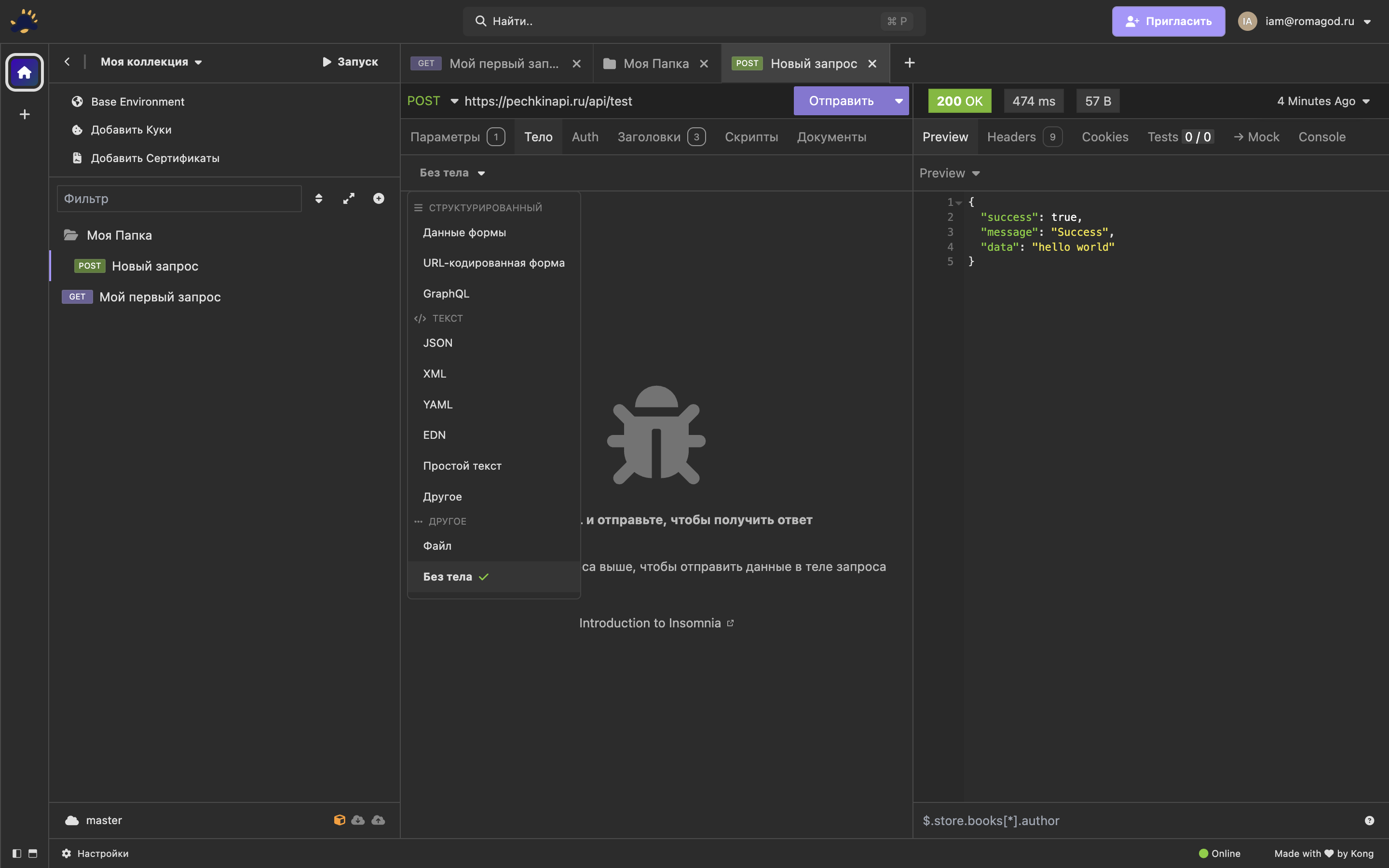
Cookies
- В панели ответа вкладка Cookies показывает полученные cookie.
- Редактирование: кнопка Куки в боковой панели Debug или вкладка Cookies в ответе (
Cmd/Ctrl+K).
Отправка запроса и дополнительные режимы
Кнопка Отправить в правой части верхней панели отправляет запрос. Рядом есть стрелка ▼ — это меню с дополнительными режимами отправки и действиями.
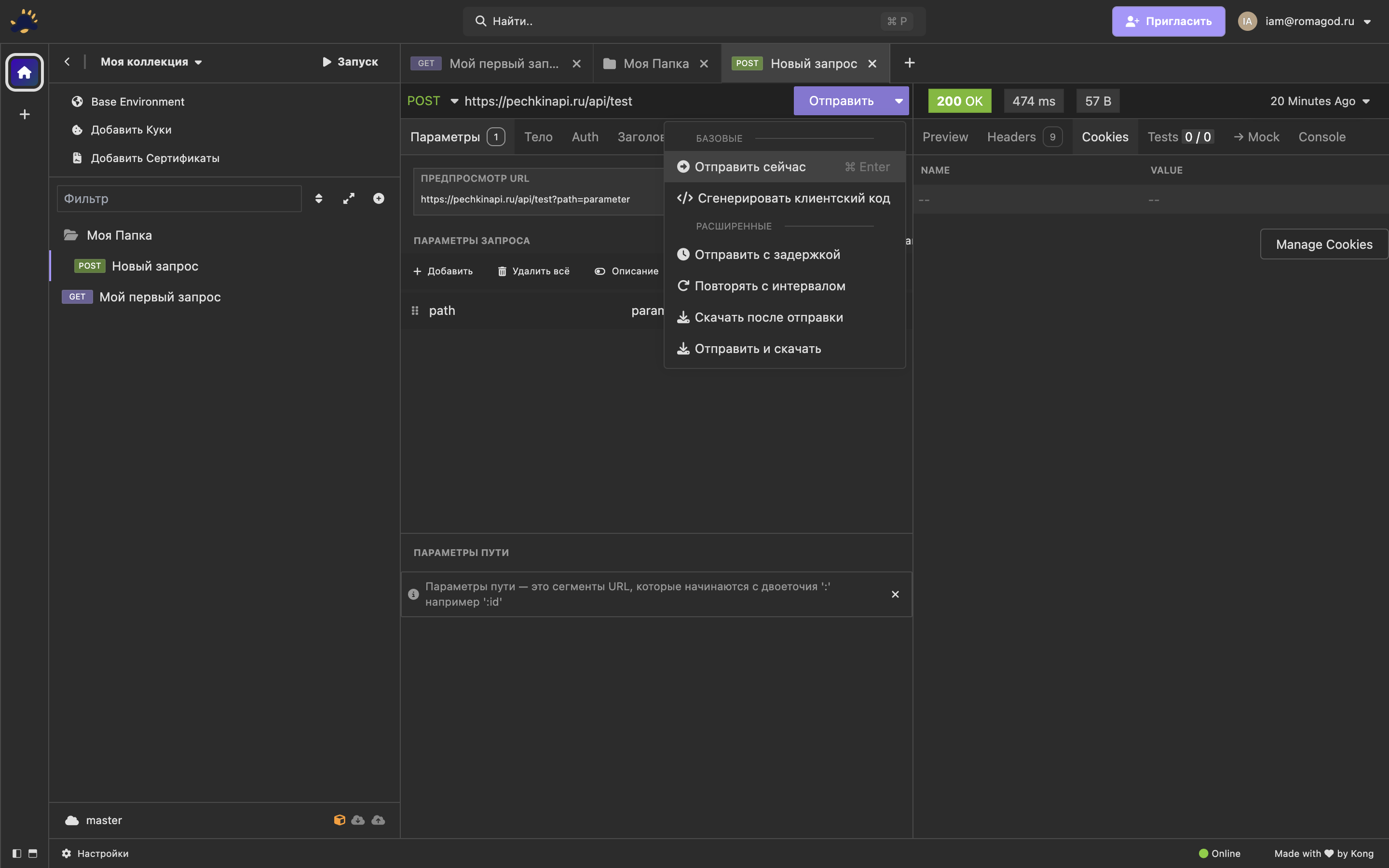
Базовые
- Отправить сейчас — выполнить запрос сразу. Горячая клавиша:
Cmd/Ctrl+Enter. - Сгенерировать клиентский код — открыть генератор кода для текущего запроса (клиентские сниппеты на разных языках).
Расширенные
- Отправить с задержкой — отправить запрос через заданное количество секунд (удобно для отложенного запуска).
- Повторять с интервалом — отправлять запрос циклически с указанным интервалом (polling).
- Скачать после отправки — после выполнения запроса сразу сохранить ответ в файл.
- Отправить и скачать — выполнить запрос и сохранить результат в файл одним действием.
Контекстное меню запроса
У каждого запроса в боковой панели есть меню (стрелка ▼ справа от названия). Через него можно быстро выполнить основные действия.
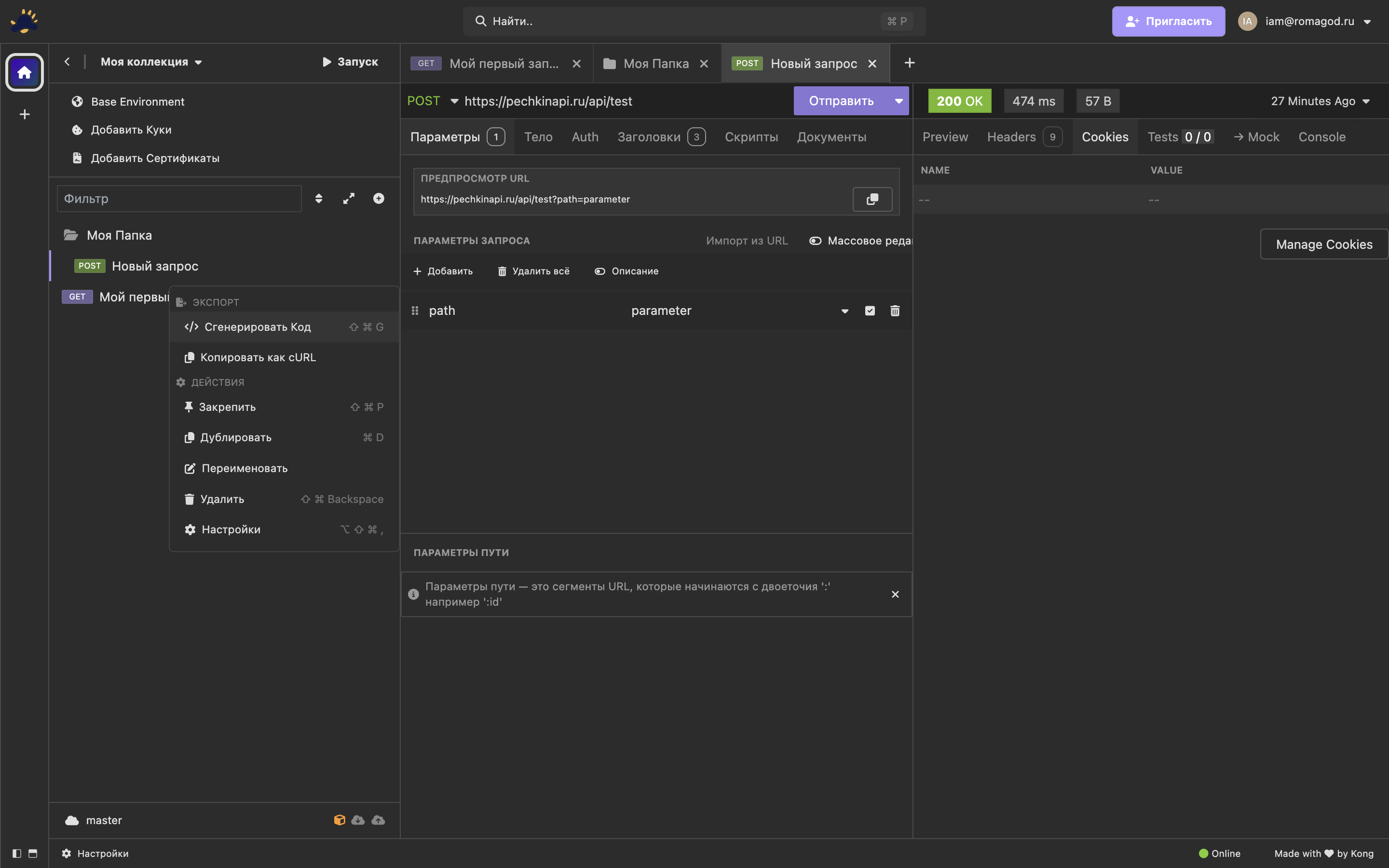
Экспорт
- Сгенерировать код — открыть генератор сниппетов (клиентский код) для текущего запроса.
- Копировать как cURL — скопировать запрос в виде команды cURL в буфер обмена.
Действия
- Закрепить — закрепить запрос в списке (повторное нажатие снимает закрепление).
- Дублировать — создать копию запроса в текущей папке.
- Переименовать — изменить имя запроса.
- Удалить — удалить запрос.
- Настройки — открыть окно Настройки запроса.
Настройки запроса
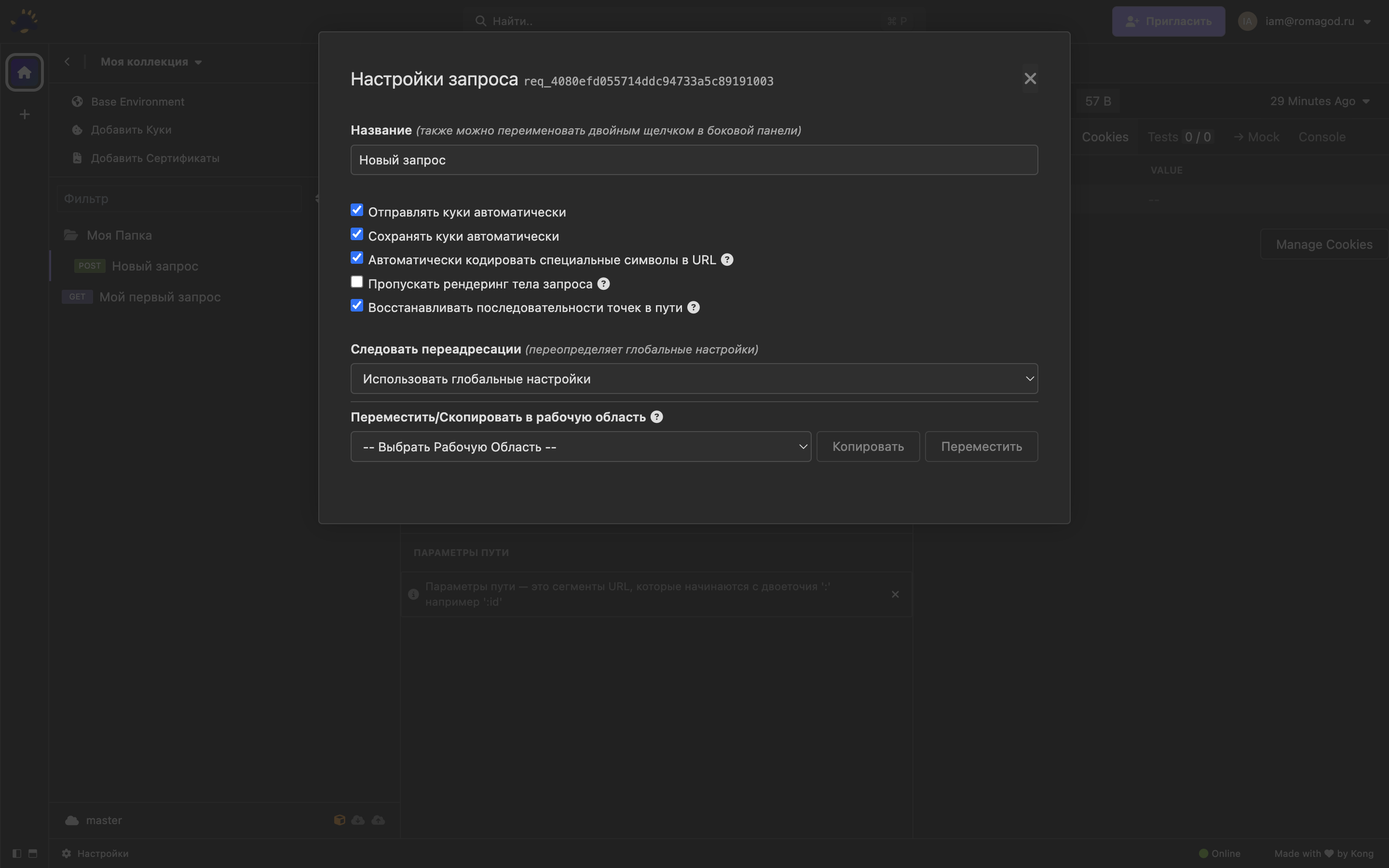
Окно Настройки запроса позволяет управлять поведением конкретного запроса (переопределяя глобальные настройки там, где это поддерживается).
- Название — имя запроса (также можно переименовать двойным щелчком в боковой панели).
- Куки
- Отправлять куки автоматически
- Сохранять куки автоматически
- URL и обработка запроса
- Автоматически кодировать специальные символы в URL
- Пропускать рендеринг тела запроса (полезно при больших payload’ах/переменных)
- Восстанавливать последовательности точек в пути (нормализация
./и../в URL)
Переадресации (редиректы)
Параметр Следовать переадресации может работать в трёх режимах:
- Использовать глобальные настройки — как настроено в приложении.
- Не следовать переадресации — запретить редиректы для этого запроса.
- Следовать переадресации — принудительно разрешить редиректы для этого запроса.
Перемещение и копирование между рабочими областями
В блоке Переместить/Скопировать в рабочую область:
- Выберите целевую рабочую область в списке.
- Нажмите Копировать или Переместить.
История ответов
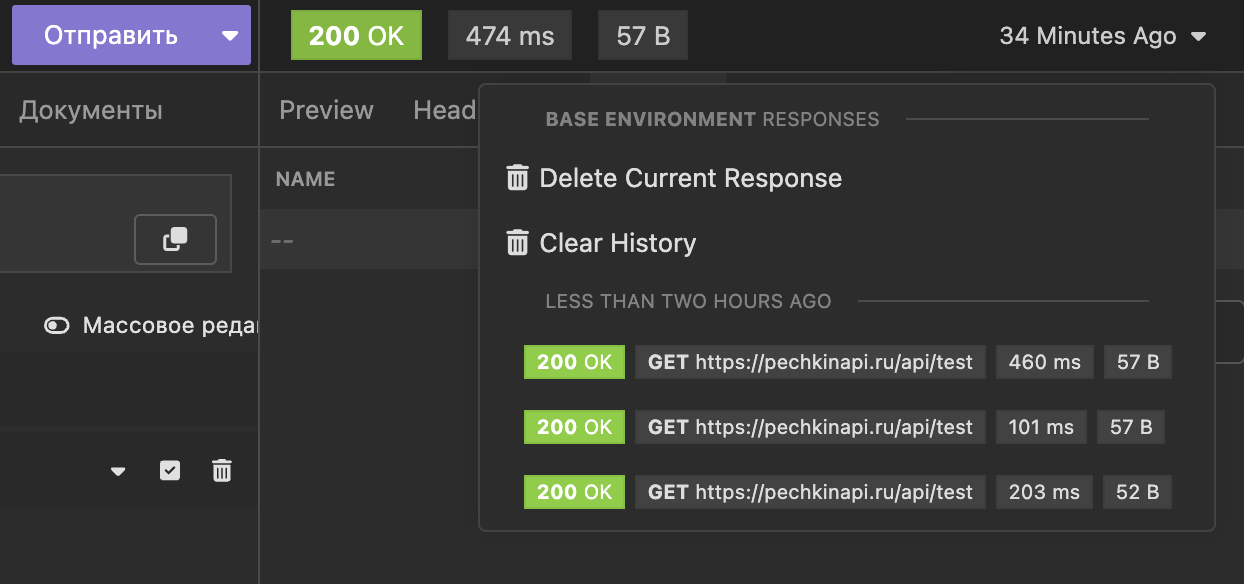
- Кнопка истории ответов в панели ответа показывает предыдущие ответы.
- Можно закрепить нужный ответ и переключаться между вариантами.
Полезные функции
- Autocomplete (
Ctrl+Space) подставляет переменные окружения и шаблонные теги. - Generate Code: меню запроса → Сгенерировать Код — фрагменты на разных языках.
- Сохранить ответ в файл: кнопка скачивания/«Сохранить как…» в панели ответа (HTTP/WebSocket/gRPC поддерживаются).
Предыдущий: 04. Коллекции, папки и запросы
Следующий: 06. Аутентификация