
09. GraphQL
Что вы узнаете
- Как отправлять GraphQL-запросы
- Как подключать схему (интроспекция или локальный файл) для автодополнения
- Как работать с переменными GraphQL
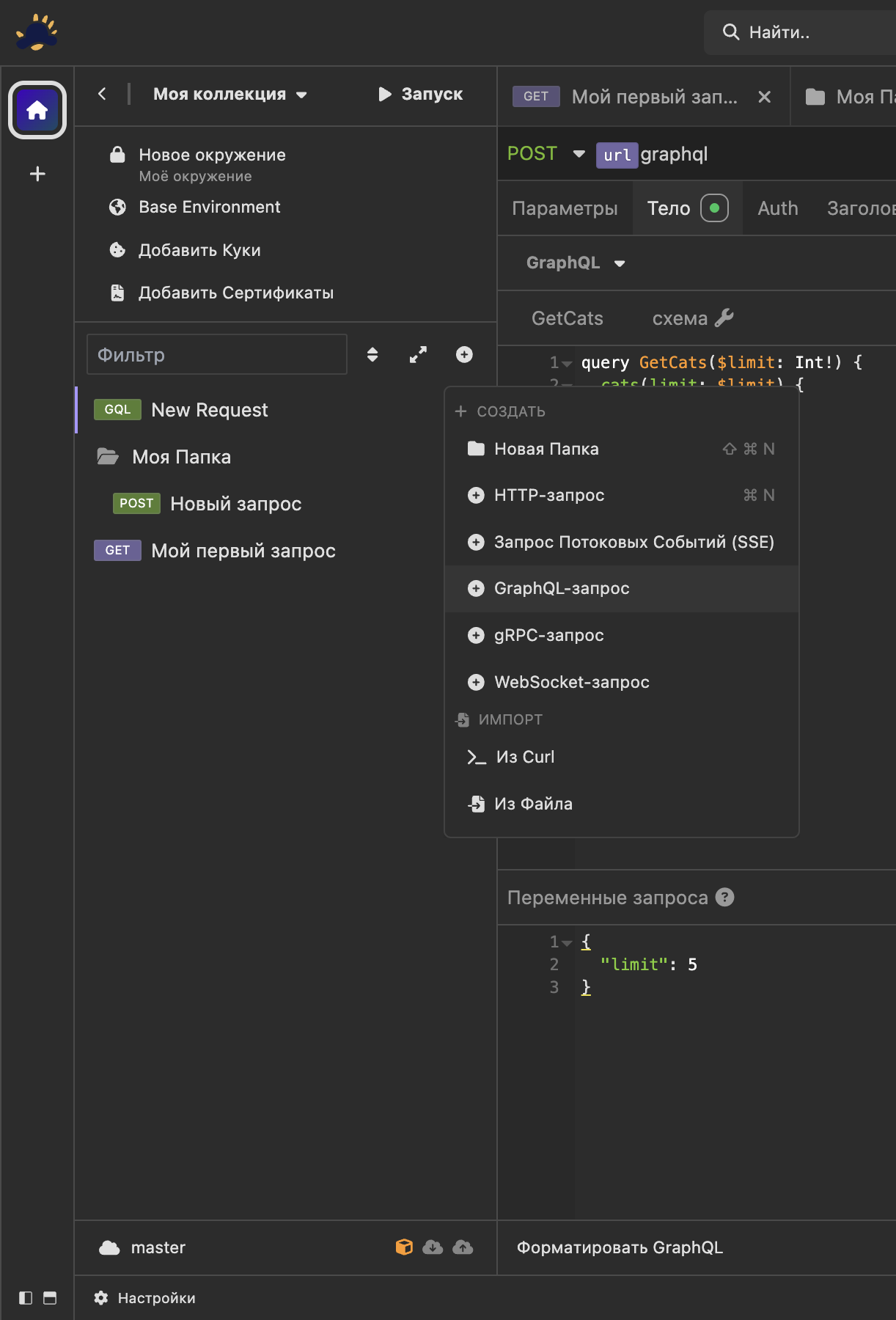
Создание GraphQL-запроса
- В левой панели нажмите + → раздел Создать → GraphQL-запрос.
(Также можно: ПКМ по папке/коллекции → Создать → GraphQL-запрос.)
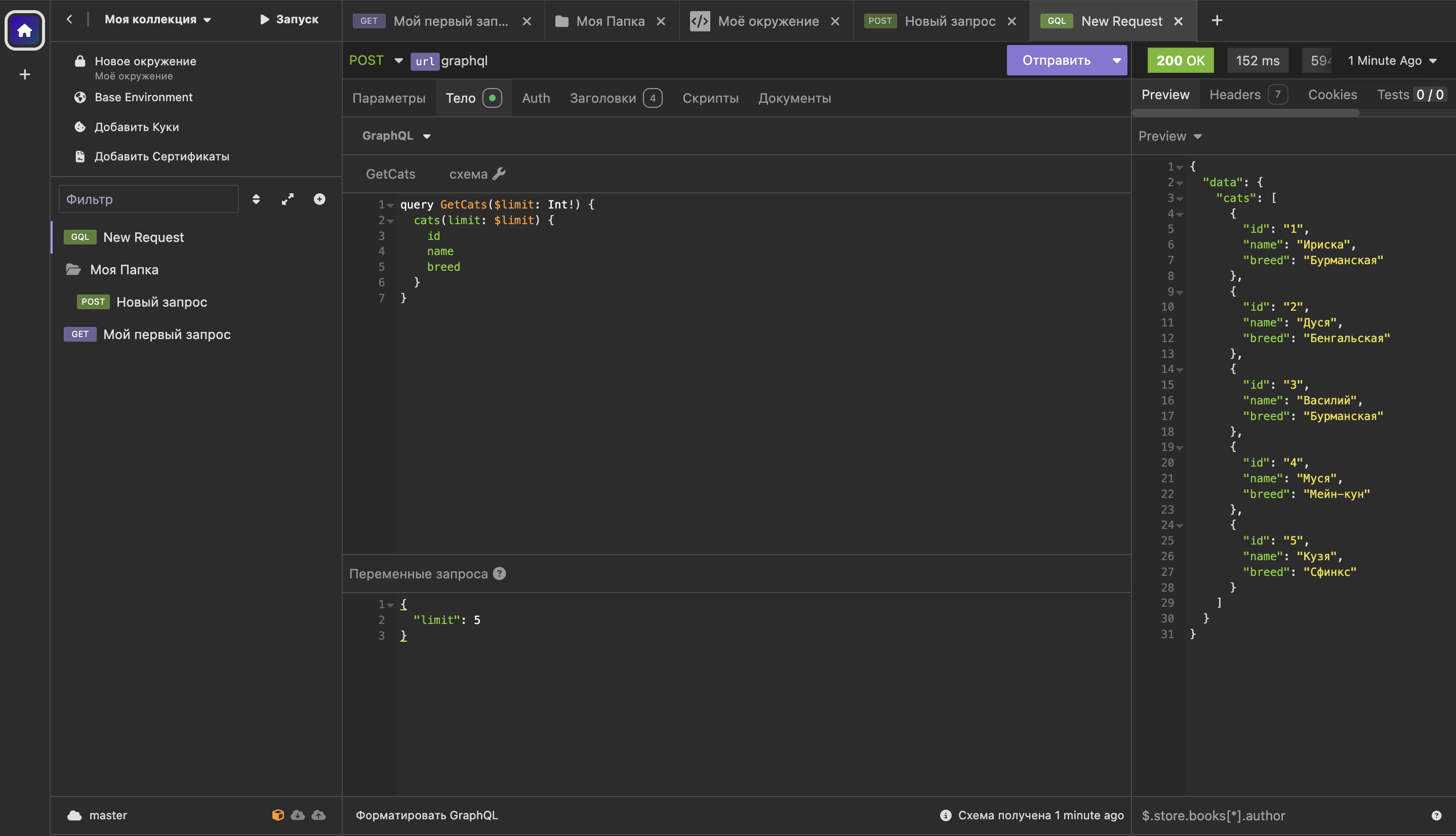
- Выберите метод (обычно POST) и укажите URL GraphQL-эндпоинта.
- Во вкладке Тело выберите GraphQL и введите запрос, например:
query GetCats($limit: Int!) {
  cats(limit: $limit) {
    id
    name
    breed
  }
}
- Внизу, в блоке Переменные запроса, задайте значения переменных (JSON), например:
{
  "limit": 5
}
- Нажмите Отправить. Ответ появится справа — во вкладках Preview / Headers / Cookies / Tests.
Переменные GraphQL
- Переменные объявляются в сигнатуре запроса (например, $limit: Int!) и используются внутри запроса как $limit.
- Значения переменных задаются отдельным JSON-объектом в секции Переменные запроса (под редактором запроса).
Схема и автодополнение
- Рядом с названием операции есть пункт схема (иконка ключа/инструмента). Через него подключается схема GraphQL:
- Удалённая схема (интроспекция) — подтягивается с текущего URL (учитываются заголовки и авторизация запроса).
- Локальная схема — выбирается файл схемы (если используете локальные .graphql/.gql или JSON-интроспекцию).
- После подключения схемы редактор начинает подсказывать поля, типы и аргументы.
- В нижней строке состояния отображается информация о схеме (например, когда она была получена).
Форматирование запроса
- Кнопка Форматировать GraphQL (внизу) аккуратно выравнивает запрос и делает его более читаемым.
Auth и заголовки
- Авторизацию и заголовки настраивайте во вкладках Auth и Заголовки (см. 06. Аутентификация).
- Эти параметры используются и при выполнении GraphQL-запроса, и при загрузке схемы через интроспекцию.
Предыдущий: 08. Скрипты и автоматизация
Следующий: 10. gRPC